
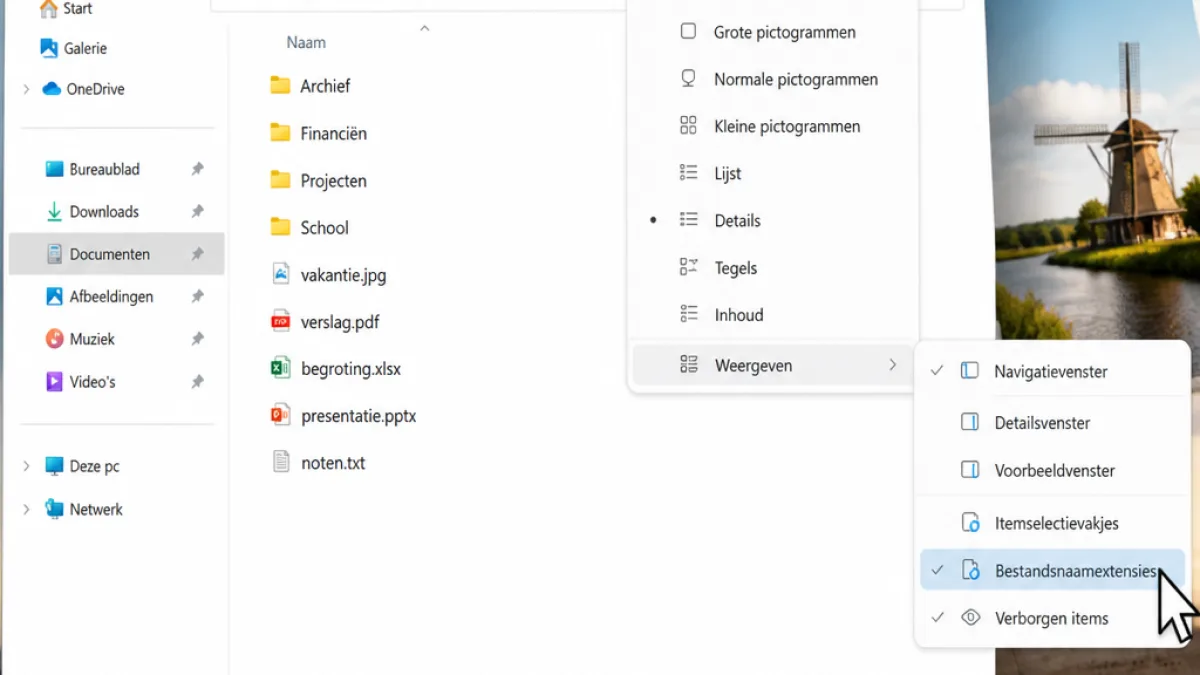
Windows 11 toont standaard vaak alleen de bestandsnaam zonder het achtervoegsel: u ziet dan bijvoorbeeld alleen vakantie in plaats van vakantie.jpg of vakantie.pdf. Dat laatste stukje van de bestandsnaam, de bestandsnaamextensie, vertelt welk type bestand het is. Het inschakelen van die weergave is een kleine aanpassing die direct meer duidelijkheid en veiligheid kan bieden bij het werken met bestanden.
Waarom de extensie zichtbaar maken?
Als u de extensie ziet, herkent u sneller of iets een foto, een document of bijvoorbeeld een PDF is. Dat helpt dagelijk gebruik overzichtelijker te maken: u hoeft geen aanvullende eigenschappen te openen om te weten met welk bestandstype u te maken heeft. Daarnaast is het zichtbaar maken van extensies een eenvoudige maatregel om verdachte bestanden sneller te herkennen. Een bestand waarvan de extensie niet overeenkomt met wat u verwacht, verdient extra aandacht.
Stappenplan: zo schakelt u extensies in
Volg deze stappen in Verkenner om voortaan de extensies van bestanden te zien:
- Open Verkenner met de sneltoets Windows + E.
- Klik bovenaan op Beeld.
- Kies Weergeven.
- Zet een vinkje bij Bestandsnaamextensies.
Nadat u dit hebt gedaan, zult u bijvoorbeeld .pdf bij pdf-documenten, .jpg bij foto’s en .docx bij Word-documenten zien.
Praktische voorbeelden
In de dagelijkse praktijk helpt zichtbare extensie bij het onderscheiden van bestanden die voor het oog vergelijkbaar lijken maar wezenlijk anders zijn. Denk aan een bestand met de naam rekening; met extensies kunt u meteen zien of het om rekening.pdf of rekening.docx gaat. Dat is relevant voor veilig openen en doelgericht opslaan.
| Extensie | Type bestand (voorbeeld) |
|---|---|
| PDF-document (facturen, handleidingen) | |
| .jpg | Afbeelding (foto) |
| .docx | Microsoft Word-document |
Let op bij wijzigen van extensies
Een belangrijke waarschuwing: verander niet zomaar de extensie van een bestand. Alleen het aanpassen van de bestandsnaam verandert het bestandstype zelf niet. Als u bijvoorbeeld foto.jpg hernoemt naar foto.pdf, maakt u niet van een foto ineens een PDF; het bestand kan daarna onbruikbaar worden voor de programma’s die het horen te openen.
Het zichtbaar maken van extensies is dus bedoeld als hulpmiddel bij herkenning en veiligheid, niet als middel om bestanden van type te veranderen.
Veiligheidsvoordeel voor gebruikers
Het tonen van extensies helpt ook bij het herkennen van verdachte bijlagen. Een bestand dat er op het eerste gezicht uitziet als een foto maar de extensie .exe of andere uitvoerbare extensie heeft, is reden om niet te dubbelklikken en extra voorzichtig te zijn. Deze eenvoudige instelling vormt daarmee een laagdrempelige stap in betere digitale hygiëne.
Aan de slag
De aanpassing kost nauwelijks tijd en is zonder extra software in te stellen via Verkenner. Microsoft geeft deze tip zelf als onderdeel van de ondersteuningsinformatie voor Windows 11. Probeer het eens; voor veel gebruikers levert het direct meer overzicht en een klein veiligheidsvoordeel op.
Bron: Microsoft Support.